CONNECT AI, NOW ON
GitHub와 Figma 옆에, Connect AI도 나란히.
 CONNECT AI

해외영업의 맥락을, ChatGPT 대화 안으로.
SEE THE CONVERSATION
이렇게 물어보면 됩니다.
바이어 우선순위부터 팀 회의 준비까지. 질문을 골라 대화가 이어지는 장면을 살펴보세요.
기능을 설명하기 위해 예시 데이터로 재현한 대화입니다. 실제 고객 계정의 조회 결과가 아닙니다.

실제 고객 정보가 아닌 설명용 예시입니다. 이 화면에서 질문이나 데이터가 전송되지 않습니다.
전체 대화 텍스트 보기
질문
Connect AI, 지금 챙겨야 할 바이어를 알려줘.
답변 예시
최근 관심 신호를 기준으로, 먼저 살펴볼 바이어를 정리했어요.
조회된 정보: 제품 브로슈어를 3회 열람했습니다.
다음 행동 제안: 이전 상담 내용을 확인하고 관심 제품을 물어보세요.
조회된 정보: 최근 제품 소개 링크를 1회 열람했습니다.
다음 행동 제안: 제품 자료가 도움이 되었는지 확인해보세요.
자료 열람만으로 구매 의사를 확정할 수는 없어요. 실제 관심과 구매 일정은 상담에서 확인하세요.
예시 데이터 · 최근 7일 관심 신호
ONE WORKFLOW, THREE ROLES
대화는 ChatGPT에서. 업무의 맥락은 Connect AI에서.
질문에서 조회, 판단까지. 각 역할이 연결되어 하나의 업무 흐름이 됩니다.
- 01
ChatGPT
익숙한 말로 묻고, 필요한 내용을 대화로 정리합니다.
- 02
Connect AI
연결한 계정과 선택한 회사의 정보를 조회합니다.
- 03
담당자
조회한 정보와 제안을 검토하고, 다음 행동을 결정합니다.
GET CONNECTED
지금 쓰는 ChatGPT에, Connect AI를 연결하세요.
Connect AI 계정을 준비한 뒤, ChatGPT에서 연결을 시작하세요.
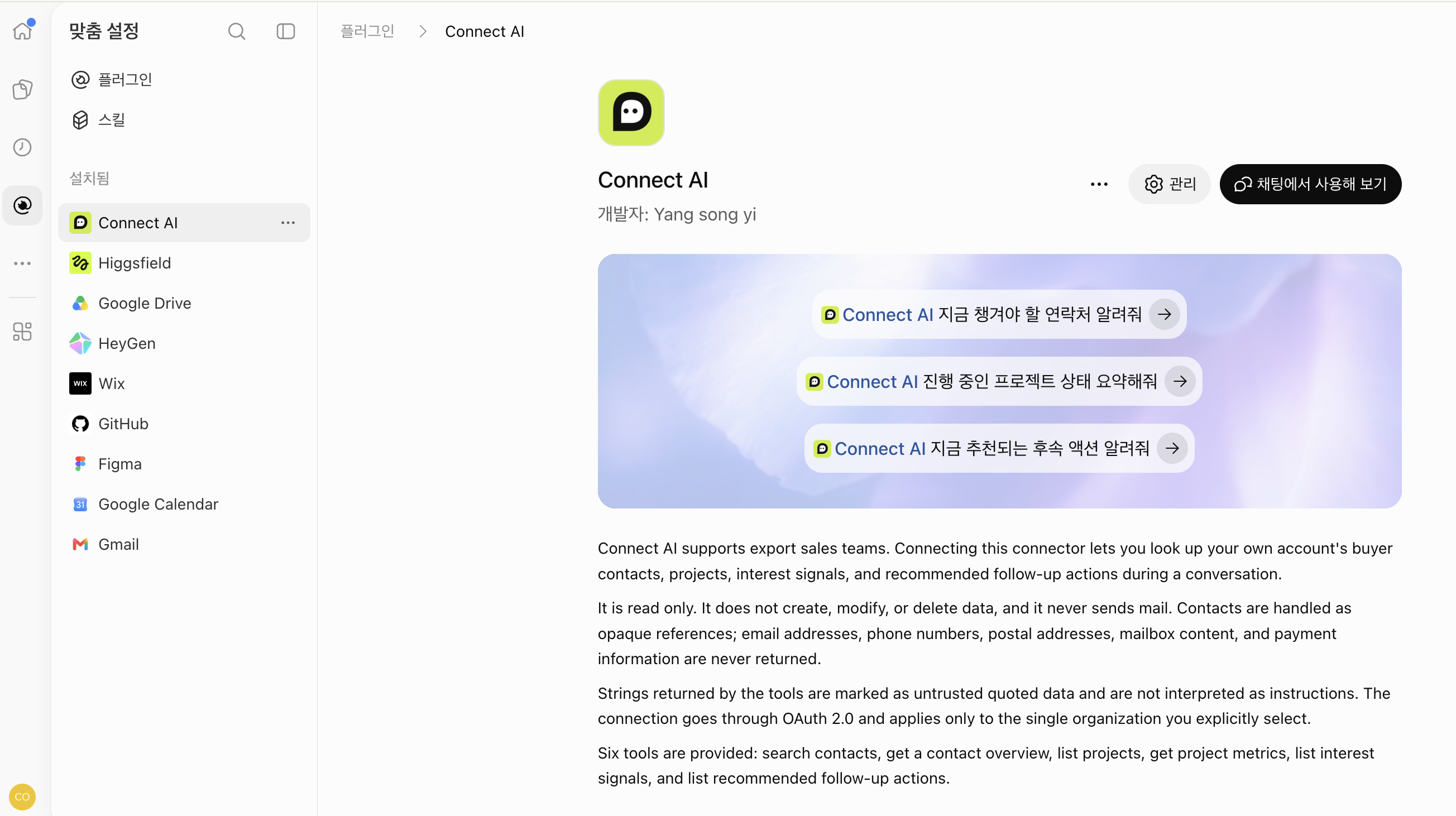
플러그인 목록에서 Connect AI를 선택한 화면입니다.
- 01
Connect AI 찾기
ChatGPT의 플러그인 또는 앱 목록에서 Connect AI를 검색하고 상세 화면을 엽니다.
- 02
계정과 회사 연결하기
연결 안내에 따라 Connect AI 계정으로 로그인하고, 정보를 조회할 회사를 선택합니다. 승인 화면에서 접근 범위를 확인하세요.
- 03
첫 질문 건네기
연결을 마친 뒤 대화에서 Connect AI를 선택하고, 바이어 현황이나 진행 중인 프로젝트를 물어보세요.
계정과 워크스페이스 설정에 따라 메뉴 이름과 연결 가능 여부가 다를 수 있습니다.
이번에 소개하는 연결은 정보 조회를 제공합니다.
바이어·프로젝트·관심 신호·추천 후속 액션을 읽어오는 연결입니다. 메일 발송이나 데이터 생성·수정·삭제는 수행하지 않습니다. 이메일 주소·전화번호 같은 직접 연락처는 응답에 제공되지 않습니다.
개인정보 처리방침