CONNECT AI が登場
GitHub、Figma と並んで、Connect AI も。
 CONNECT AI

海外営業の背景を、ChatGPT の会話の中へ。
会話の流れを見る
まずは質問から。
バイヤーの優先順位からチーム会議の準備まで。質問を選んで、会話が進む様子をご覧ください。
機能を説明するため、架空のデータで再現した会話です。実際のお客様のアカウントから取得した結果ではありません。

説明用の例であり、実際のお客様の情報ではありません。このデモから質問やデータが送信されることはありません。
会話の全文を読む
質問
Connect AI、今、確認すべきバイヤーを教えて。
回答例
最近の関心シグナルをもとに、優先して確認したいバイヤーをまとめました。
取得した情報: 製品パンフレットを 3 回閲覧しました。
次の行動の提案: 以前の商談内容を確認し、どの製品に関心があるか聞いてみましょう。
取得した情報: 最近、製品紹介リンクを 1 回閲覧しました。
次の行動の提案: 製品資料が役に立ったか確認してみましょう。
資料の閲覧だけで購入意向を確定することはできません。実際の関心や購入時期は商談で確認してください。
サンプルデータ · 過去 7 日間の関心シグナル
ひとつの業務フロー、3 つの役割
会話は ChatGPT で。 業務の背景は Connect AI から。
質問から情報の取得、判断まで。それぞれの役割がつながり、ひとつの業務フローになります。
- 01
ChatGPT
普段の言葉で質問し、必要な情報を会話で整理します。
- 02
Connect AI
接続したアカウントと、選択した会社の情報を取得します。
- 03
担当チーム
取得した情報と提案を確認し、次の行動を決めます。
接続を始める
お使いの ChatGPT に、 Connect AI を接続しましょう。
Connect AI のアカウントを用意して、ChatGPT から接続を始めます。
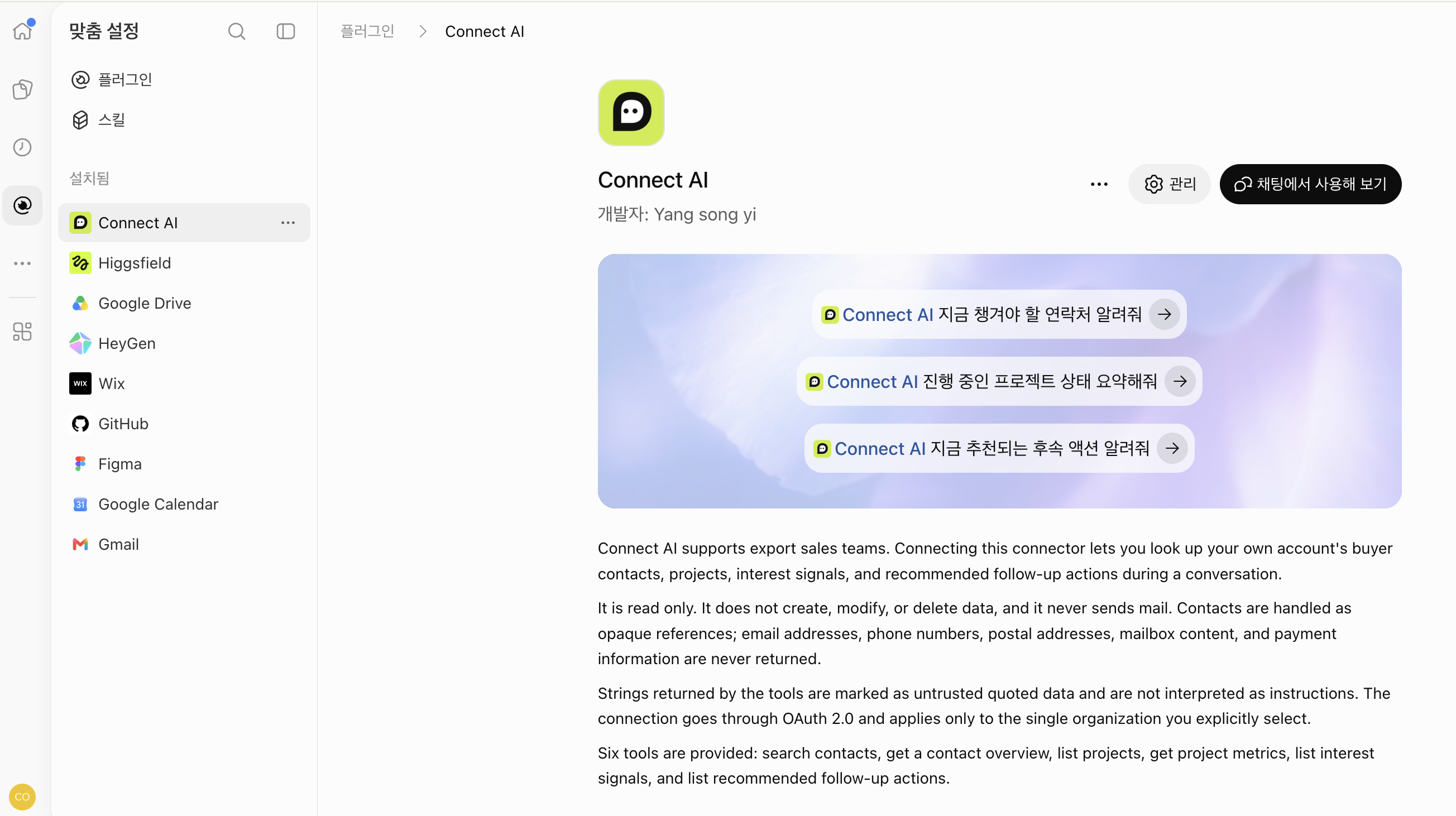
プラグイン一覧で Connect AI を選択した、韓国語の実際の画面です。
- 01
Connect AI を見つける
ChatGPT のプラグインまたはアプリ一覧で Connect AI を検索し、詳細画面を開きます。
- 02
アカウントと会社を接続する
接続の案内に従って Connect AI にログインし、情報を確認したい会社を選びます。承認画面でアクセス範囲を確認してください。
- 03
最初の質問をする
接続が完了したら、会話で Connect AI を選び、バイヤーの状況や進行中のプロジェクトについて質問しましょう。
メニュー名や接続の可否は、アカウントとワークスペースの設定によって異なる場合があります。
今回紹介する接続は、読み取り専用です。
バイヤー、プロジェクト、関心シグナル、おすすめのフォローアップを取得する接続です。メール送信やデータの作成・変更・削除は行いません。メールアドレスや電話番号などの直接の連絡先は、回答に含まれません。
プライバシーポリシー