본문으로 바로가기

MORI NEWSLETTER

우리 제품의 새로운 소식,
해외 바이어에게 먼저 알려주세요.

신제품부터 실제 활용 사례, 전시회 소식까지.
바이어가 우리 제품을 다시 살펴보고 문의할 수 있도록,
새로운 소식을 뉴스레터로 꾸준히 전하세요.
브랜드 뉴스레터와 봉투, 구독자 카드를 함께 놓은 관계 유지 콘셉트 일러스트
한 번의 만남에서, 다음 소식으로기능 설명 일러스트
기업을 알리고 신뢰를 쌓는 뉴스레터의 역할
MORI 기능 가이드 · 약 5분
01

BE KNOWN. BUILD TRUST.

왜 뉴스레터를 보내야 할까요?

글로벌 세일즈에서 인지도와 신뢰는 다음 상담을 준비하는 기반입니다. 처음 연결된 해외 바이어가 구매를 검토할 때 우리 기업과 제품을 떠올리고 참고할 수 있도록, 새로운 소식을 꾸준히 정리해 전하세요.

01 / AWARENESS

우리 기업을 기억할 계기

신제품과 달라진 사양을 소개해 우리 기업이 어떤 제품을 제공하는지 다시 알리세요.

NEW PRODUCT
기업과 제품을 떠올릴 정보
02 / TRUST

신뢰를 뒷받침하는 정보

제품의 실제 적용 환경과 현장에서 확인한 사례를 전해, 바이어가 설명을 검토할 근거를 마련하세요.

FIELD STORY
판단에 참고할 실제 사례
03 / NEXT CONVERSATION

다음 상담을 시작할 이유

전시회 참가와 새로운 소식을 알려, 관심 있는 바이어가 질문하거나 다음 만남을 논의할 계기를 만드세요.

EXHIBITION NEWS
질문과 만남으로 이어갈 소식
MORI와 함께 이어가기

같은 브랜드로, 다음 소식을 준비하세요.

로고와 색상을 브랜드에 적용하고 기본 디자인으로 시작하세요. 완성한 구성을 내 템플릿에 저장해 다음 호에 다시 쓰고, 구독자 그룹이나 관심 태그로 이번 소식에 맞는 수신 동의 대상을 정할 수 있습니다. 발송 후 확인된 클릭과 회신도 살펴보며 다음 소식과 상담을 준비하세요.

02

A REAL SAVED TEMPLATE

커넥트에이아이는 이렇게 활용합니다.

CONNECT AI 소식을 담은 ‘클로드홍보’ 뉴스레터입니다. 실제 템플릿 선택 화면과 이메일 미리보기를 보며, 우리 회사의 소식으로 만드는 방법을 살펴보세요.
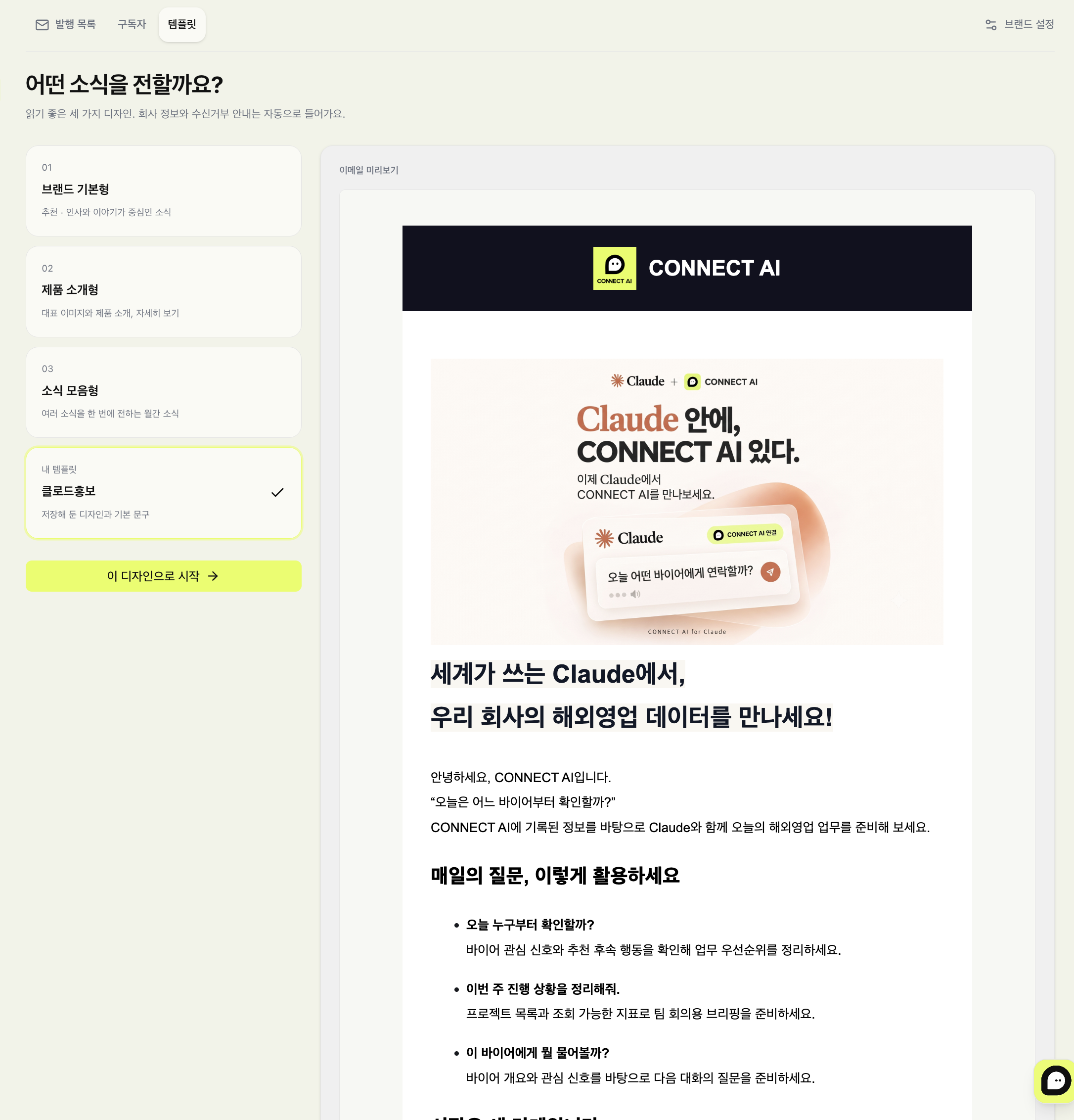
CONNECT AI · 실제 뉴스레터 템플릿 화면원본 크게 보기
뉴스레터의 템플릿 탭에서 내 템플릿 ‘클로드홍보’가 선택된 화면. 왼쪽에는 ‘이 디자인으로 시작’ 버튼이 있고, 오른쪽에는 CONNECT AI 브랜드와 ‘Claude 안에, CONNECT AI 있다’ 소식의 이메일 미리보기가 보입니다.
2026.10.07 · ‘클로드홍보’ 저장 템플릿과 이메일 미리보기. 이미지를 누르면 원본을 크게 볼 수 있습니다.

한 번 만든 소식,
템플릿으로 이어 쓰세요.

CONNECT AI 소식을 담아 저장한 ‘클로드홍보’ 템플릿입니다. 회사 로고와 대표 이미지로 새 소식을 알리고, 바이어 우선순위·프로젝트 브리핑·다음 대화 준비라는 세 가지 질문으로 활용 방법을 소개했습니다.

  1. 01
    템플릿을 선택하세요

    ‘템플릿’ 탭에서 기본 디자인이나 ‘내 템플릿’을 고르세요. 이 화면에서는 저장해 둔 ‘클로드홍보’를 선택했습니다.

  2. 02
    이메일 미리보기를 살펴보세요

    오른쪽에서 브랜드와 대표 이미지, 본문이 어떻게 이어지는지 확인하세요. 독자가 소식과 활용 방법을 이해할 수 있는지 살펴봅니다.

  3. 03
    ‘이 디자인으로 시작’을 누르세요

    선택한 디자인으로 새 발행호를 만들고 이번 호의 제목과 내용을 채우세요. 편집한 뒤 PC·모바일 미리보기와 내 이메일 테스트를 확인합니다.

다음 소식에도 같은 브랜드를 이어가세요.

‘클로드홍보’는 CONNECT AI가 저장한 템플릿입니다. 우리 회사의 로고와 색상, 필요한 블록으로 구성을 완성한 뒤 ‘내 템플릿’에 저장해 다음 호에 다시 활용하세요.

이 뉴스레터가 소개한 Claude 연결 방법 보기
03

FROM FIRST ISSUE TO NEXT

첫 뉴스레터, 이렇게 만들어 보세요.

프로젝트 메뉴에서 뉴스레터를 열면 발행 목록, 구독자, 템플릿을 한곳에서 관리할 수 있습니다. 아래 단계를 눌러 작성부터 다음 호까지 살펴보세요.

STEP 01

우리 브랜드를 설정해요

발행자명과 로고, 색상을 정하고 회사 주소·문의 이메일을 채우세요. 연결한 Google 또는 SMTP 계정을 보내는 사람으로 선택하고 저장합니다.
MORI 뉴스레터사용 방법 예시
발행자명센서 솔루션 A
회사 주소회사의 주소를 입력해 주세요
문의·답장 이메일문의받을 이메일을 입력해 주세요
연결된 발신 계정브랜드 설정에서 선택하고 저장

회사 정보는 다음 뉴스레터에도 공통으로 적용돼요.

1 / 6

이 예시는 사용 방법을 보여줍니다. 선택을 바꿔도 실제 발송이나 구독자 등록은 실행되지 않습니다.

04

BEFORE YOU START

보내기 전에 알아두세요.

기존 바이어 연락처를 바로 구독자로 쓸 수 있나요?
뉴스레터 수신에 동의한 명단만 사용해야 합니다. 기존 동의 명단은 동의를 받은 곳, 일시, 안내 문구, 증빙 기록과 함께 CSV로 가져올 수 있습니다. 명함이나 연락처 등록은 구독 동의와 별개입니다.
디자인부터 직접 만들어야 하나요?
인사와 이야기, 대표 제품 소개, 월간 소식의 세 가지 기본 디자인으로 시작할 수 있습니다. 필요한 블록과 로고·색상을 적용하고, 내 템플릿에 저장해 다음 호에도 쓰세요.
발송하려면 무엇을 준비해야 하나요?
회사명·회사 주소·문의 이메일을 설정하고, Google 또는 SMTP 계정을 연결한 뒤 브랜드 설정에서 발신 계정으로 선택·저장하세요. 한 번에 최대 500명에게 발송할 수 있으며, 대상 선택 후 필요한 크레딧을 확인합니다.
보내기 전에 테스트할 수 있나요?
PC·모바일 미리보기를 확인하고 로그인한 본인 이메일로 테스트 발송할 수 있습니다. 이미지가 보이는지, 버튼이 올바른 주소로 연결되는지 확인하세요. 이메일 앱마다 글꼴과 간격은 달라질 수 있습니다.
예약한 메일을 취소하거나 수정할 수 있나요?
발송이 시작되기 전에는 예약을 취소할 수 있습니다. 예약 시 확정한 내용과 대상만 발송되며, 예약 후 새로 들어온 구독자는 다음 호부터 포함됩니다. 내용을 바꾸려면 예약을 취소한 뒤 다시 확인·확정하세요.
발송 후 열람·클릭·회신을 확인할 수 있나요?
발송 결과에서 처리 상태와 확정한 이메일, 추적 가능한 발송의 열람·클릭·회신 기록을 확인할 수 있습니다. 열람 기록은 실제 읽기와 다를 수 있고, 회신 집계는 지원되는 발신 계정과 메일함 동기화 조건이 필요합니다. 추적하지 않은 이전 발송은 소급 집계하지 않으며, 공급자 접수는 받은편지함 도착을 뜻하지 않습니다.

YOUR NEXT CONVERSATION

글로벌바이어에게 뉴스레터로
인지도와 홍보를 함께 만들어보세요!

우리 브랜드의 이야기를 담고, 소식을 받기로 한 바이어에게 전하세요. 다음 만남을 준비하는 작은 시작입니다.

첫 뉴스레터 만들기