本文へ移動

MORI NEWSLETTER

自社製品の新しいニュースを、
海外バイヤーにいち早く届けましょう。

新製品から実際の活用事例、展示会のお知らせまで。
バイヤーが自社製品をもう一度確認し、問い合わせできるように、
新しいニュースをニュースレターで継続的に届けましょう。
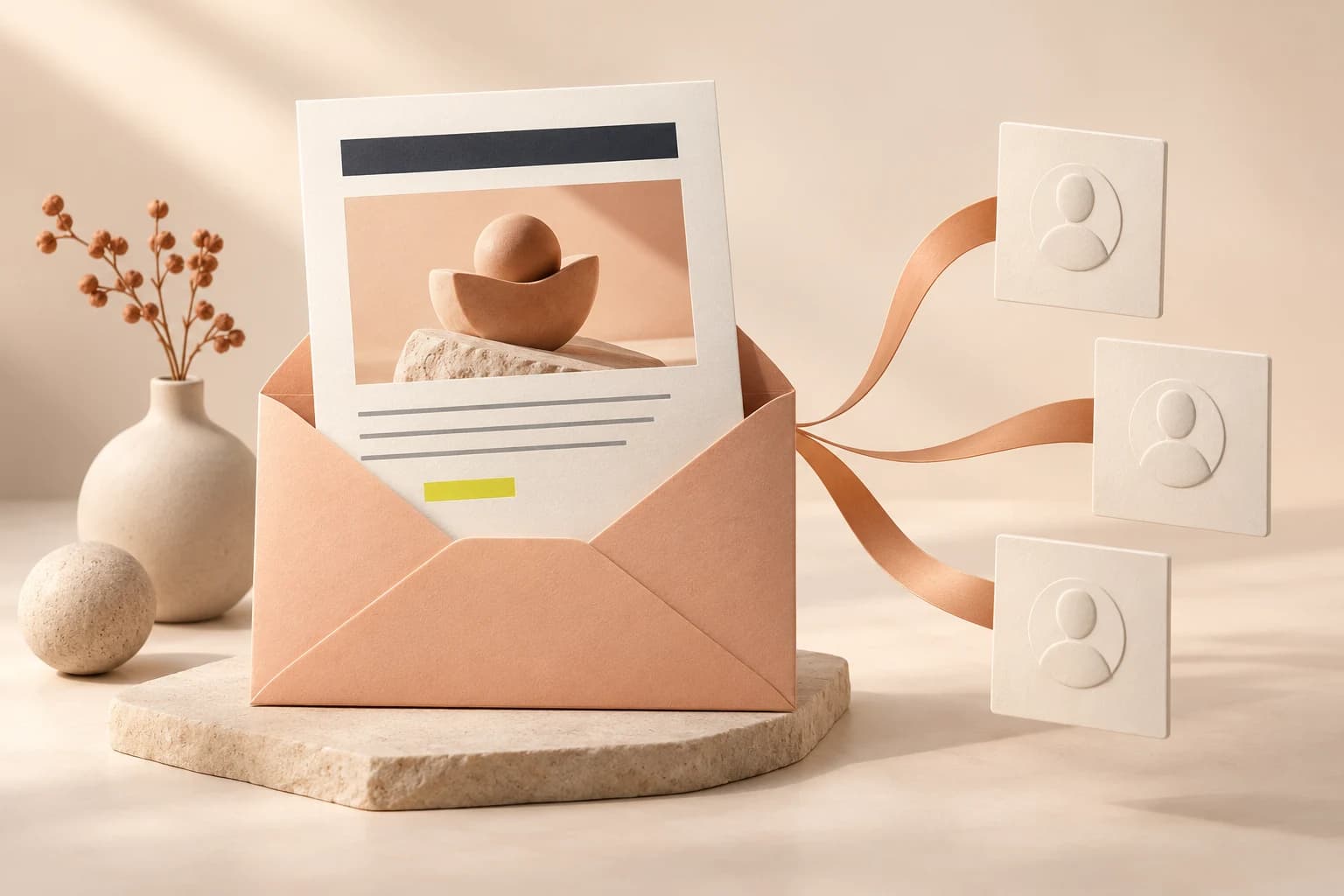
ブランドのニュースレター、封筒、購読者カードを並べた関係づくりのコンセプトイラスト
一度の出会いから、次のお知らせへ機能説明のイラスト
企業を知ってもらい、信頼を築くニュースレターの役割
MORI機能ガイド · 約5分
01

BE KNOWN. BUILD TRUST.

なぜニュースレターを送るべきなのでしょうか?

グローバルセールスでは、認知度と信頼が次の商談を準備する土台になります。初めてつながった海外バイヤーが購入を検討するときに自社と製品を思い出し、参考にできるよう、新しいニュースを継続的にまとめて届けましょう。

01 / AWARENESS

自社を思い出してもらうきっかけ

新製品や変更された仕様を紹介し、自社がどのような製品を提供しているかを改めて伝えましょう。

NEW PRODUCT
企業と製品を思い出してもらう情報
02 / TRUST

信頼を裏付ける情報

製品が実際に使われている環境や現場で確認した事例を伝え、バイヤーが説明を検討するための根拠を用意しましょう。

FIELD STORY
判断の参考になる実際の事例
03 / NEXT CONVERSATION

次の商談を始める理由

展示会への出展や新しいニュースを知らせ、関心のあるバイヤーが質問したり、次の面談を相談したりするきっかけをつくりましょう。

EXHIBITION NEWS
質問や面談につながるお知らせ
MORIで続けていく

同じブランドで、次のニュースを準備しましょう。

ロゴと色をブランドに設定し、基本デザインから始めましょう。完成した構成をマイテンプレートに保存して次号でも使い、購読者グループや関心タグで今回のニュースに合った受信同意済みの宛先を選べます。送信後に確認できたクリックや返信も見ながら、次のニュースと商談の準備を進めましょう。

02

A REAL SAVED TEMPLATE

CONNECT AIはこのように活用しています。

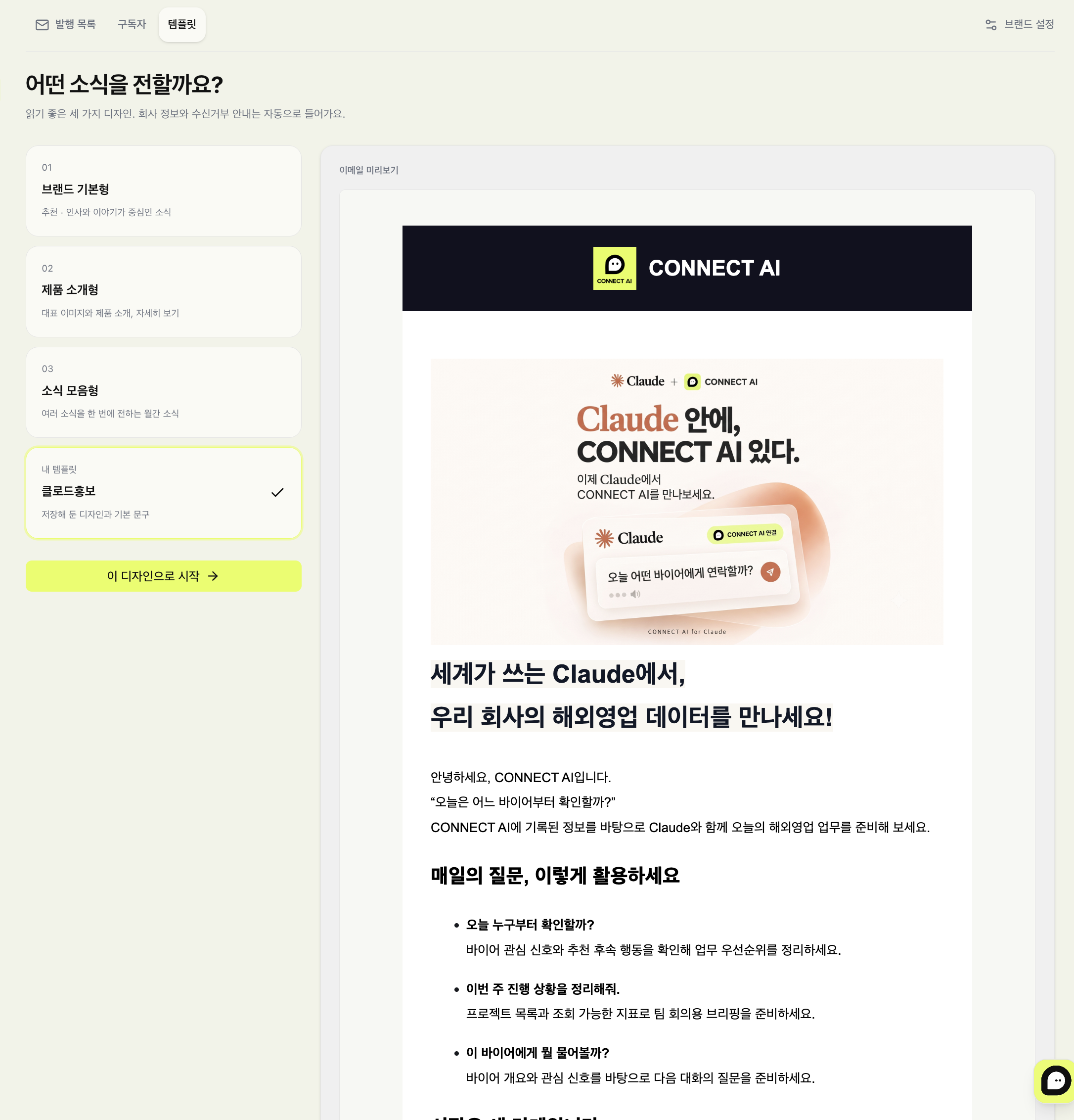
CONNECT AIのニュースを載せた「Claude広報」ニュースレターです。実際のテンプレート選択画面とメールのプレビューを見ながら、自社のニュースでつくる方法を確認しましょう。
CONNECT AI · 実際のニュースレターテンプレート画面元の画像を拡大
ニュースレターのテンプレートタブで、マイテンプレート「Claude広報」が選択された画面。左側には「このデザインで始める」ボタンがあり、右側にはCONNECT AIのブランドと「Claudeの中に、CONNECT AI」のニュースを載せたメールのプレビューが表示されています。画面は韓国語表示です。
2026.10.07 · 保存したテンプレート「Claude広報」とメールのプレビュー(韓国語画面)。画像を押すと元のサイズで拡大できます。

一度つくったニュースを、
テンプレートで書き継ぎましょう。

CONNECT AIのニュースを載せて保存した「Claude広報」テンプレートです。会社のロゴとメインビジュアルで新しいニュースを知らせ、バイヤーの優先順位・プロジェクトの状況報告・次の会話の準備という3つの問いで活用方法を紹介しました。

  1. 01
    テンプレートを選びましょう

    「テンプレート」タブで基本デザインか「マイテンプレート」を選びます。この画面では、保存しておいた「Claude広報」を選択しています。

  2. 02
    メールのプレビューを確認しましょう

    右側で、ブランドとメインビジュアル、本文がどのようにつながっているかを確認します。読者がニュースと活用方法を理解できるかを確かめましょう。

  3. 03
    「このデザインで始める」を押しましょう

    選んだデザインで新しい号をつくり、今回の件名と内容を入力します。編集した後、PC・モバイルのプレビューと自分のメールでのテストを確認します。

次のニュースでも、同じブランドを続けましょう。

「Claude広報」はCONNECT AIが保存したテンプレートです。自社のロゴと色、必要なブロックで構成を仕上げ、「マイテンプレート」に保存して次号でも活用しましょう。

このニュースレターで紹介したClaudeの接続方法を見る
03

FROM FIRST ISSUE TO NEXT

最初のニュースレターは、このようにつくりましょう。

プロジェクトメニューからニュースレターを開くと、発行リスト、購読者、テンプレートを一か所で管理できます。下のステップを押して、作成から次号までの流れを確認しましょう。

STEP 01

自社ブランドを設定します

発行者名とロゴ、色を決め、会社住所・問い合わせ用メールアドレスを入力しましょう。接続したGoogleまたはSMTPアカウントを送信元として選択し、保存します。
MORIニュースレター使い方の例
発行者名センサーソリューションA
会社住所会社の住所を入力してください
問い合わせ・返信用メールアドレス問い合わせを受けるメールアドレスを入力してください
接続済みの送信元アカウントブランド設定で選択して保存

会社情報は次回以降のニュースレターにも共通で適用されます。

1 / 6

この例は使い方を示すものです。選択を変えても、実際の送信や購読者の登録は行われません。

04

BEFORE YOU START

送信する前にご確認ください。

既存のバイヤーの連絡先をそのまま購読者として使えますか?
ニュースレターの受信に同意した名簿のみを使用してください。既存の同意名簿は、同意を得た場所、日時、案内文、証憑記録とともにCSVで取り込めます。名刺や連絡先の登録は、購読同意とは別のものです。
デザインから自分でつくる必要がありますか?
あいさつとストーリー、主力製品の紹介、月刊ニュースの3つの基本デザインから始められます。必要なブロックとロゴ・色を設定し、マイテンプレートに保存して次号でも使いましょう。
送信するには何を準備すればよいですか?
会社名・会社住所・問い合わせ用メールアドレスを設定し、GoogleまたはSMTPアカウントを接続した後、ブランド設定で送信元アカウントとして選択・保存してください。一度に最大500名まで送信でき、宛先を選んだ後に必要なクレジットを確認できます。
送信前にテストできますか?
PC・モバイルのプレビューを確認し、ログイン中のご自身のメールアドレスにテスト送信できます。画像が表示されるか、ボタンが正しいURLにつながるかを確認しましょう。メールアプリによってフォントや余白が異なる場合があります。
予約したメールを取り消したり修正したりできますか?
送信が始まる前であれば、予約を取り消せます。予約時に確定した内容と宛先のみが送信され、予約後に新しく加わった購読者は次号から含まれます。内容を変更するには、予約を取り消してから改めて確認・確定してください。
送信後に開封・クリック・返信を確認できますか?
送信結果では、処理状況と確定したメール、追跡可能な送信の開封・クリック・返信の記録を確認できます。開封記録は実際に読まれたかどうかと異なる場合があり、返信の集計には対応する送信元アカウントとメールボックスの同期が必要です。追跡していない過去の送信はさかのぼって集計されません。また、メール事業者による受付は受信トレイへの到着を意味しません。

YOUR NEXT CONVERSATION

グローバルバイヤーに向けて、ニュースレターで
認知度と広報効果を一緒に高めましょう!

自社ブランドのストーリーを込めて、ニュースを受け取ると決めたバイヤーに届けましょう。次の出会いを準備するための、小さな第一歩です。

最初のニュースレターをつくる